
Je teste des logiciels de data visualisation depuis 3 ans maintenant. Vous cherchez à transformer vos données Excel en tableaux de bord professionnels, mais vous ne savez pas par où commencer ?
J'ai passé au crible 8 solutions : Looker Studio, Power BI Pro, Power BI Premium, Tableau Viewer, Tableau Explorer, Qlik Sense Business, Zoho Analytics et Metabase Open Source. Mon objectif ? Vous aider à choisir sans vous ruiner.
Trois problèmes reviennent souvent : les tarifs qui explosent rapidement, les formations trop techniques pour vos équipes, et cette impression de payer pour des fonctions dont vous n'avez pas besoin.
Je vous propose un classement basé sur le prix, la facilité d'usage et le support client. Avec des exemples concrets d'utilisation.
- Looker Studio (Google) : TPE cherchant une solution gratuite avec connexions multiples
- Power BI Pro (Microsoft) : PME sous Office 365 privilégiant l'intégration Microsoft
- Zoho Analytics : Entreprises équipées Zoho voulant centraliser leurs données
- Metabase Open Source : Structures techniques acceptant l'auto-hébergement pour économiser
- Qlik Sense Business : Organisations analysant volumes importants avec budget conséquent
Logiciels de data visualisation : le classement complet
Digdash

J'ai découvert Digdash quand je cherchais un logiciel de data visualisation qui ne m'oblige pas à revenir au tableau Excel dès que j'ai un calcul un peu poussé.
Contrairement aux solutions purement graphiques, cet outil français conserve une approche tableur enrichie qui parle aux équipes financières et RH.
Ce qui m'a séduit ?
Les tableaux de bord se construisent directement depuis des données structurées, sans passer par des connecteurs compliqués. On peut mixer graphiques modernes et analyses détaillées dans la même interface.
Les formules avancées fonctionnent, les pivots aussi, et tout se met à jour automatiquement.
Digdash vise clairement les entreprises qui ont dépassé Excel mais qui ne veulent pas perdre cette flexibilité de calcul.
Les équipes contrôle de gestion et les services administratifs s'y retrouvent facilement. Moins de courbe d'apprentissage, plus de temps sur l'analyse.
| ✅ Avantages | ❌ Inconvénients |
|---|---|
| Approche hybride tableur-graphiques qui rassure les utilisateurs Excel | Design des graphiques moins moderne que Tableau ou Power BI |
| Formules et calculs avancés intégrés aux visualisations | Connecteurs limités vers certaines bases NoSQL |
| Interface en français avec support client réactif | Fonctionnalités collaboratives basiques comparé à la concurrence |
| Déploiement rapide sans formation intensive |
Qlik Sense (Business)

Qlik Sense Business m'a vraiment impressionné par sa capacité à créer des tableaux de bord interactifs sans avoir besoin de coder.
Je peux connecter mes données Excel, bases SQL ou même des API en quelques clics, puis construire mes visualisations en glissant-déposant les champs.
L'exploration des données devient intuitive grâce à son moteur associatif qui suggère automatiquement des corrélations.
Ce logiciel de data visualisation convient parfaitement aux équipes qui manipulent des volumes importants de données et ont besoin de rapports évolutifs.
J'ai pu créer des dashboards pour le suivi commercial, l'analyse RH et le pilotage financier.
La fonction de storytelling visuel permet de présenter les insights de façon claire aux dirigeants.
Par contre, je déconseille Qlik Sense aux petites structures ou aux utilisateurs occasionnels.
La courbe d'apprentissage reste raide malgré l'interface drag & drop. Comptez 2 à 3 semaines avant d'être vraiment à l'aise avec les subtilités du moteur associatif et les options de personnalisation avancées.
| ✅ Avantages | ❌ Inconvénients |
|---|---|
| Moteur associatif unique qui révèle des corrélations cachées dans les données | Prise en main complexe malgré l'apparente simplicité |
| Interface glisser-déposer accessible aux non-développeurs | Coût élevé qui peut exploser avec le nombre d'utilisateurs |
| Gestion native des gros volumes avec performance maintenue | Personnalisation graphique limitée comparée à des outils spécialisés |
| Fonctions collaboratives avancées pour partager et annoter les analyses |
Power BI Pro (Microsoft)

Je travaille avec Power BI Pro depuis 3 ans et je peux vous dire que c'est devenu mon outil de référence pour transformer nos données Excel en tableaux de bord percutants.
Microsoft a vraiment bien fait les choses : l'intégration avec Office 365 est fluide, et même mes collègues qui paniquent devant un graphique arrivent maintenant à créer leurs propres rapports.
Contrairement à Tableau qui demande une vraie formation, Power BI Pro mise sur la simplicité d'usage.
En une matinée, j'ai pu connecter notre CRM Salesforce, importer nos fichiers comptables et produire un dashboard qui suit nos KPI commerciaux en temps réel.
La synchronisation automatique évite les erreurs de saisie manuelle.
Le gros avantage par rapport à la concurrence ? L'écosystème Microsoft.
Si vous utilisez déjà Teams, SharePoint ou Excel dans votre entreprise, Power BI Pro s'intègre naturellement dans vos workflows existants.
Je partage mes rapports directement dans Teams et mes équipes peuvent commenter les données sans changer d'application.
| ✅ Avantages | ❌ Inconvénients |
|---|---|
| Interface intuitive même pour les non-techniciens | Performance dégradée avec des jeux de données volumineux (plus de 10 Go) |
| Intégration native avec l'écosystème Microsoft (Teams, SharePoint, Excel) | Personnalisation graphique limitée comparée à Tableau ou Qlik Sense |
| Connecteurs nombreux vers les bases de données et services cloud populaires | Coût qui s'envole rapidement avec plusieurs utilisateurs Premium |
| Collaboration facilitée avec partage de rapports et commentaires en temps réel |
Looker Studio (Google)
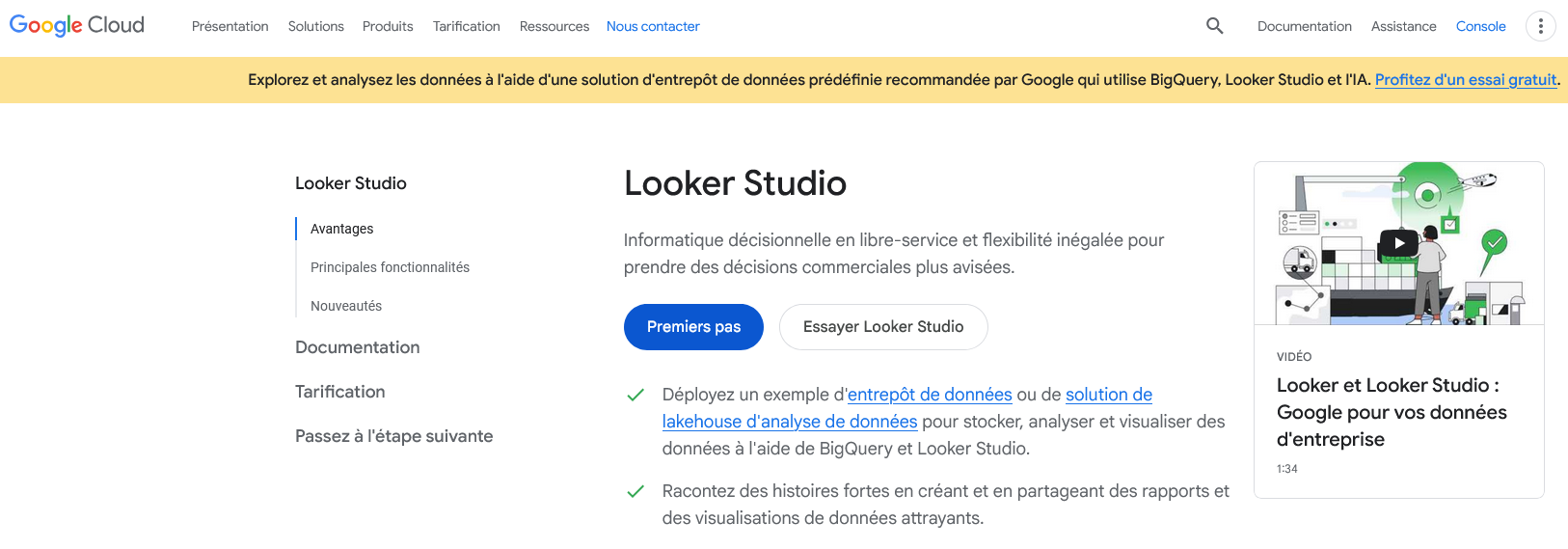
Looker Studio, c'est l'ancien Google Data Studio sous un nouveau nom. J'utilise cet outil de data visualisation depuis ses débuts et franchement, pour du gratuit, on a du mal à faire mieux.
Google a créé une solution accessible qui permet de transformer vos données brutes en rapports visuels sans avoir besoin d'un doctorat en informatique.
Ce qui me plaît le plus ?
L'intégration native avec tout l'écosystème Google. Vos données Google Analytics, Google Ads, Sheets... tout se connecte en deux clics. J'ai monté des tableaux de bord marketing complets en une après-midi.
Plus de 600 connecteurs disponibles pour récupérer vos données depuis pratiquement n'importe quelle source.
L'interface reste intuitive. On glisse, on dépose, on personnalise.
Les rapports se mettent à jour automatiquement et le partage avec les équipes fonctionne comme pour un Google Doc classique. Parfait pour les PME qui veulent des dashboards professionnels sans exploser le budget.
| ✅ Avantages | ❌ Inconvénients |
|---|---|
| Gratuit et sans limitation d'utilisateurs | Personnalisation graphique limitée comparé aux outils payants |
| Connexion directe avec Google Analytics, Ads, Sheets | Performance dégradée sur les gros volumes de données |
| Interface drag-and-drop accessible aux débutants | Dépendance totale à l'écosystème Google |
| Mise à jour automatique des données en temps réel |
Redash
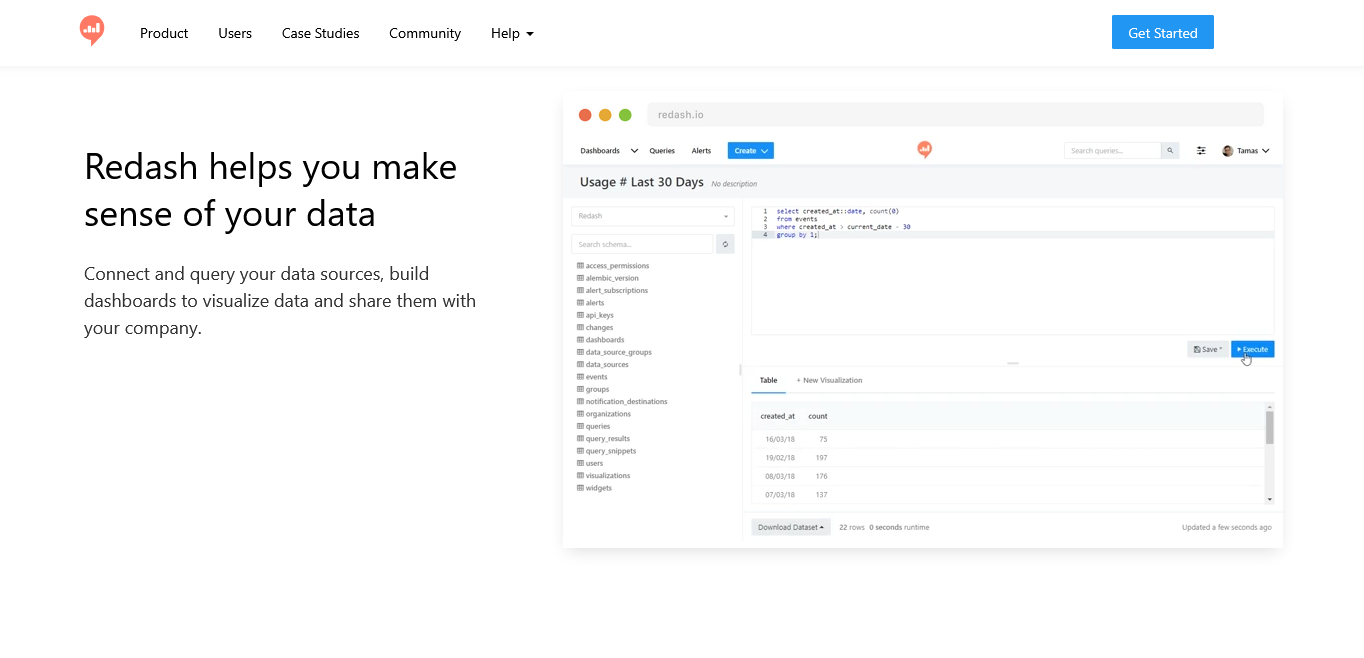
Redash me surprend à chaque fois par sa simplicité. Contrairement aux outils de data visualisation trop complexes, je peux créer des dashboards en quelques minutes.
L'outil open-source permet de connecter mes bases MySQL, PostgreSQL ou même des APIs REST sans configuration compliquée.
Je l'utilise surtout pour monitorer mes KPIs business en temps réel.
Les graphiques se mettent à jour automatiquement et je peux partager mes tableaux de bord avec toute l'équipe.
La courbe d'apprentissage reste douce, même pour des profils non-techniques.
Franchement, Redash convient parfaitement aux startups et PME qui veulent visualiser leurs données rapidement.
Je recommande cet outil de data visualisation pour les équipes qui cherchent de l'efficacité sans se ruiner.
| ✅ Avantages | ❌ Inconvénients |
|---|---|
| Installation simple et gratuite en version open-source | Design des graphiques assez basique comparé à Tableau |
| Connecteurs natifs vers 35+ bases de données | Fonctionnalités avancées limitées sur la version gratuite |
| Interface intuitive pour créer des requêtes SQL visuellement | Support communautaire parfois lent pour résoudre les bugs |
| Alertes automatiques par email ou Slack sur seuils définis |
Metabase Open Source
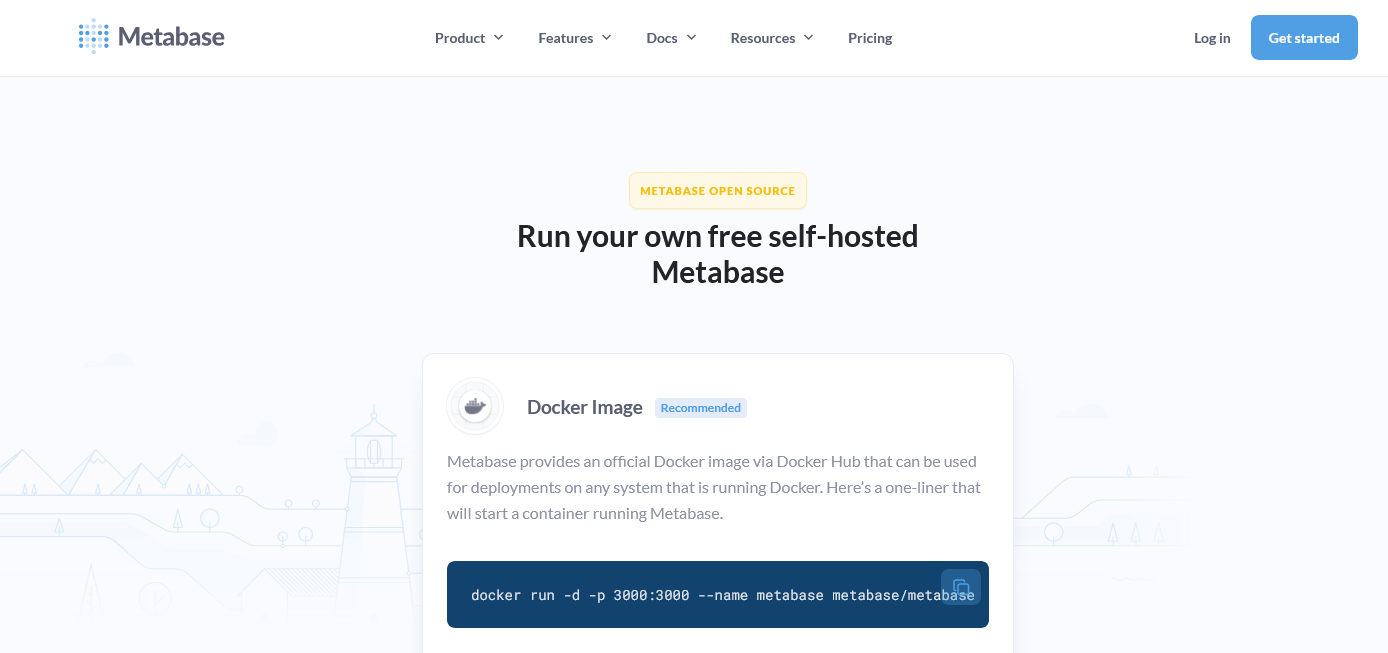
J'utilise Metabase Open Source depuis deux ans pour créer des dashboards dans ma boîte.
Cette solution de data visualisation gratuite permet de connecter directement nos bases MySQL et PostgreSQL pour générer des graphiques sans coder.
L'interface reste accessible même pour les profils non-techniques de notre équipe marketing.
Ce qui me plaît, c'est la rapidité de mise en œuvre.
On peut créer un premier tableau de bord en quelques minutes grâce au query builder visuel. Les graphiques se construisent en glisser-déposer et l'actualisation automatique des données évite les exports Excel fastidieux.
Je recommande particulièrement aux PME qui veulent démocratiser l'accès aux données sans investir dans des licences coûteuses.
Par contre, ne vous attendez pas aux fonctionnalités avancées de Tableau ou Power BI.
L'écosystème de plugins reste limité et certaines personnalisations demandent de mettre les mains dans le code.
Mais pour visualiser rapidement des KPI de vente, suivre des métriques produit ou analyser du trafic web, ça fait largement le travail.
| ✅ Avantages | ❌ Inconvénients |
|---|---|
| Installation et configuration rapides sur serveur local ou cloud | Fonctionnalités de reporting avancées limitées comparé aux solutions payantes |
| Interface intuitive pour créer des graphiques sans compétences SQL | Personnalisation graphique restreinte, templates assez basiques |
| Connexion native avec la plupart des bases de données populaires | Support communautaire uniquement, pas d'assistance technique dédiée |
| Partage facile des dashboards avec gestion des droits utilisateurs |
MyReport
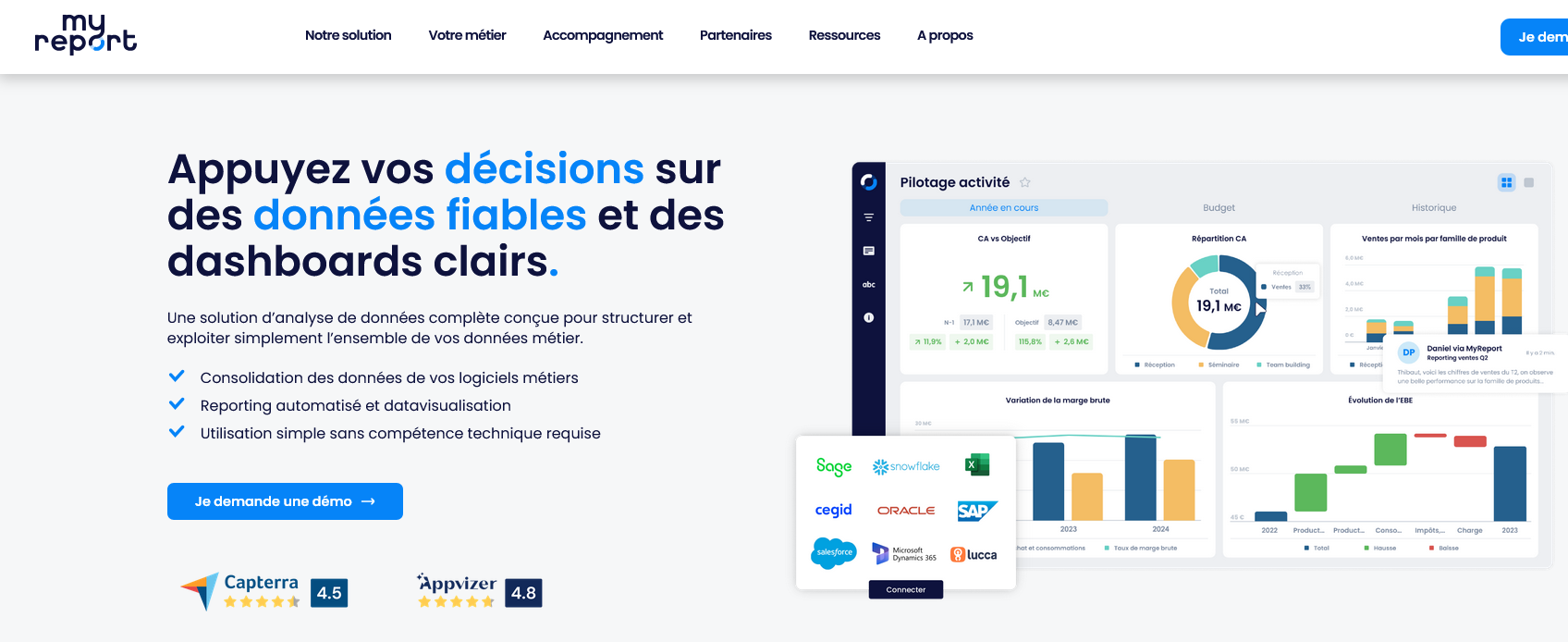
MyReport m'a surpris par sa simplicité d'approche pour créer des tableaux de bord interactifs.
Contrairement aux mastodontes du secteur, cet outil de data visualisation mise sur une prise en main rapide et des templates prêts à l'emploi.
J'ai pu connecter mes données Excel et Google Sheets en quelques clics.
Ce qui m'a vraiment plu, c'est le système de glisser-déposer intelligent qui devine automatiquement le type de graphique adapté selon mes données.
Fini les heures perdues à paramétrer des axes ou des couleurs.
MyReport génère des visualisations propres sans que j'aie besoin d'être designer.
Par contre, je déconseille cet outil si vous cherchez des analyses statistiques poussées ou des connexions vers des bases de données complexes.
MyReport vise clairement les équipes non-techniques qui veulent transformer leurs chiffres en graphiques percutants sans se prendre la tête.
| ✅ Avantages | ❌ Inconvénients |
|---|---|
| Templates de tableaux de bord prêts à utiliser | Limité pour les analyses statistiques avancées |
| Connexion directe avec Excel et Google Sheets | Peu d'options de personnalisation visuelle |
| Interface intuitive sans formation préalable | Pas de connexion aux bases de données complexes |
| Génération automatique de graphiques adaptés |
Zoho Analytics
Je teste Zoho Analytics depuis plusieurs mois et j'avoue que ce logiciel de data visualisation m'a surpris.
Intégré dans l'écosystème Zoho, il connecte naturellement vos données CRM, comptabilité et marketing sans configuration complexe.
Les graphiques se construisent par simple glisser-déposer, même si parfois je trouve l'interface un peu chargée.
L'outil brille vraiment sur l'analyse cross-platform.
Mes tableaux de bord agrègent des données Zoho CRM, Google Analytics et mes fichiers Excel en temps réel. Le reporting automatique me fait gagner des heures chaque semaine.
Par contre, si vous n'utilisez pas d'autres produits Zoho, l'intérêt diminue considérablement.
Zoho Analytics convient parfaitement aux PME déjà dans l'univers Zoho qui cherchent une solution de visualisation sans se ruiner.
Les tarifs restent abordables et la courbe d'apprentissage acceptable. Attention toutefois : la personnalisation avancée demande des compétences techniques que tous les utilisateurs n'ont pas forcément.
| ✅ Avantages | ❌ Inconvénients |
|---|---|
| Intégration native avec tout l'écosystème Zoho | Interface parfois surchargée et confuse |
| Tarifs compétitifs dès 22€/mois | Personnalisation limitée des templates |
| Glisser-déposer intuitif pour créer des graphiques | Performance lente sur de gros volumes de données |
| Connecteurs multiples vers Google, Microsoft, bases de données |
Tableau Explorer
Je pense que beaucoup confondent Tableau Explorer avec Tableau Desktop, mais c'est un produit à part entière.
Tableau Explorer vise les équipes qui ont déjà des données structurées et veulent permettre à leurs utilisateurs métier de créer des visualisations sans passer par les équipes techniques.
L'idée, c'est de démocratiser l'accès aux dashboards.
Concrètement, on peut connecter ses sources de données existantes et laisser les commerciaux, les RH ou le marketing construire leurs propres graphiques.
Pas besoin de connaître SQL ou Python. Le drag-and-drop fonctionne bien, même si j'avoue qu'il faut un petit temps d'adaptation.
L'interface reste plus accessible que Tableau Desktop, c'est indéniable.
Par contre, je recommande vraiment de tester avant d'investir.
Certaines entreprises pensent que ça va résoudre tous leurs problèmes de reporting, mais il faut quand même que les données soient propres en amont. Si vos bases de données sont en vrac, Tableau Explorer ne fera pas de miracles.
C'est un outil de visualisation, pas de nettoyage de données.
| ✅ Avantages | ❌ Inconvénients |
|---|---|
| Interface simplifiée par rapport à Tableau Desktop, plus accessible aux utilisateurs métier | Moins de possibilités de personnalisation avancée que la version Desktop |
| Connexion native avec de nombreuses sources de données populaires | Performance parfois décevante sur de gros volumes de données |
| Fonctionnalités de collaboration intégrées pour partager et commenter les visualisations | Coût par utilisateur qui peut vite grimper avec une équipe élargie |
| Temps d'apprentissage réduit, formation possible en quelques sessions |
Power BI Premium
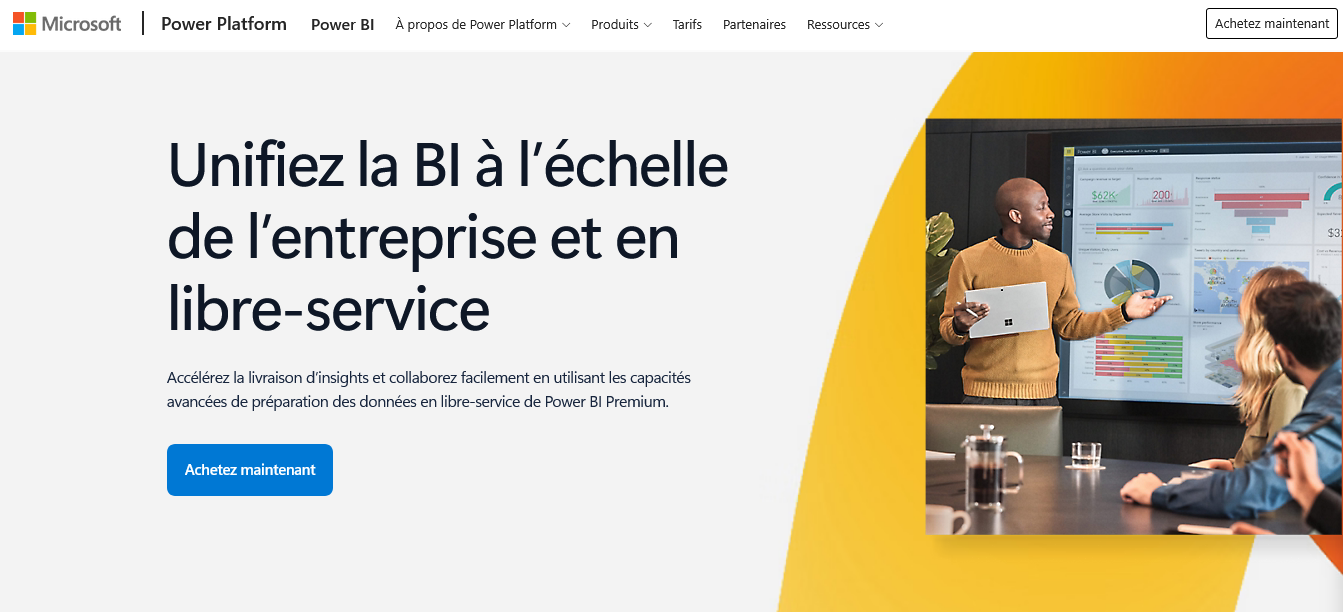
Power BI Premium, c'est la version survitaminée de l'outil de Microsoft.
Je l'ai testé dans plusieurs entreprises et franchement, la différence avec la version standard se ressent immédiatement sur les gros volumes de données.
On parle de tableaux de bord qui rafraîchissent des millions de lignes sans broncher, là où d'autres solutions rament.
L'intégration avec l'écosystème Microsoft reste son gros point fort.
Quand on a déjà Office 365, SharePoint et Teams en place, tout s'emboîte naturellement.
Les rapports se partagent en un clic, les données Excel remontent automatiquement, et même ma comptable arrive à créer ses propres visualisations sans m'appeler toutes les cinq minutes.
Par contre, attention au budget.
Premium, c'est minimum 5 000€ par mois pour commencer, et ça grimpe vite selon les capacités.
Je recommande vraiment de faire un audit de vos besoins avant, parce que beaucoup d'entreprises payent pour des fonctionnalités qu'elles n'utilisent jamais.
| ✅ Avantages | ❌ Inconvénients |
|---|---|
| Capacité de traitement énorme pour les gros datasets (plusieurs millions de lignes) | Coût très élevé, minimum 5 000€/mois pour débuter |
| Intégration parfaite avec tout l'écosystème Microsoft existant | Interface parfois lente sur les rapports complexes malgré Premium |
| Partage et collaboration simplifiés avec les équipes dispersées | Courbe d'apprentissage steep pour exploiter toutes les fonctionnalités avancées |
| IA intégrée qui détecte automatiquement les tendances et anomalies |
Datawrapper
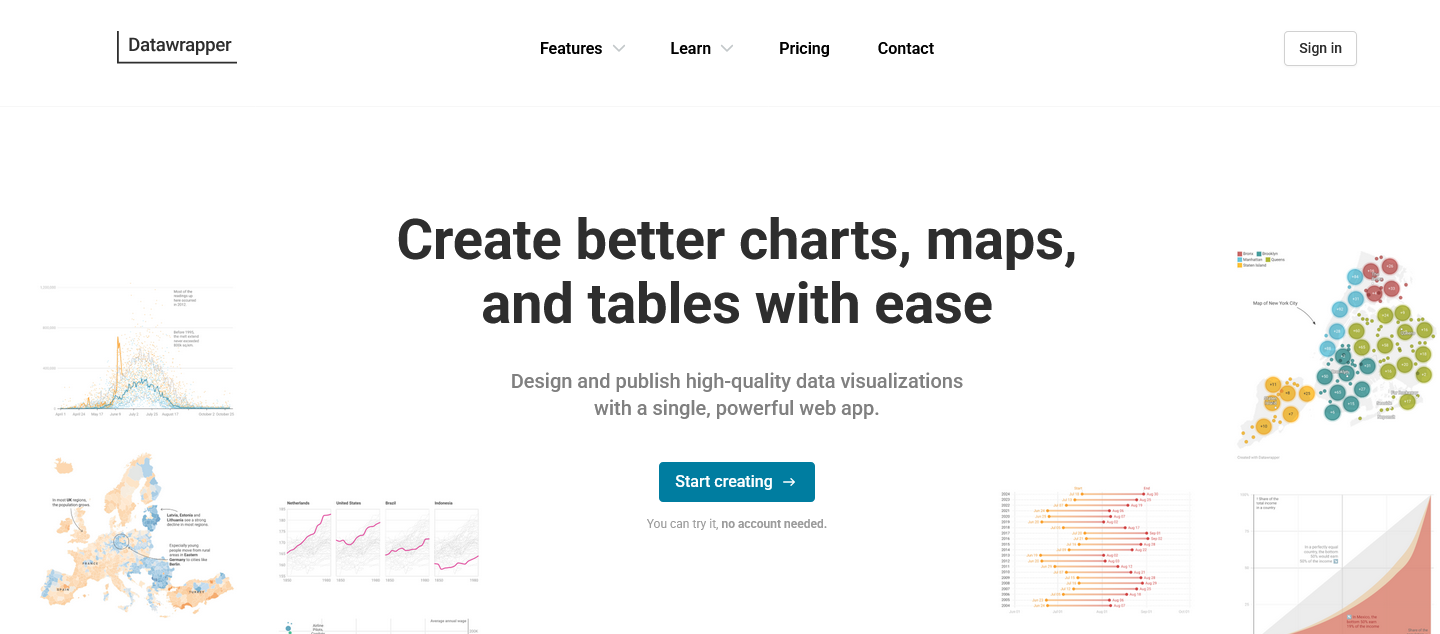
Datawrapper me plaît pour sa simplicité redoutable. J'importe mes données Excel ou CSV, et en moins de cinq minutes j'obtiens des graphiques propres, responsive, prêts à intégrer sur mon site.
Pas de code, pas de galère technique.
L'outil gère automatiquement les couleurs, les légendes, et même l'adaptation mobile.
Je l'utilise surtout pour des visualisations simples mais efficaces : courbes d'évolution, barres comparatives, cartes choroplèthes.
Le rendu final est vraiment professionnel, on dirait du travail d'infographiste.
L'équipe derrière Datawrapper vient du journalisme, ça se ressent dans l'attention portée à la lisibilité.
Par contre, ne vous attendez pas à créer des dashboards interactifs complexes.
On reste sur de la visualisation statique ou semi-interactive. Pour des analyses rapides, des rapports mensuels, ou alimenter un blog avec des graphiques clairs, c'est parfait.
Les médias l'adorent, les consultants aussi.
| ✅ Avantages | ❌ Inconvénients |
|---|---|
| Création ultra-rapide de graphiques professionnels sans compétences techniques | Limité aux visualisations simples, pas de dashboards complexes |
| Export et intégration faciles (iframe, PNG, SVG) sur tous supports | Connexions aux bases de données restreintes par rapport aux concurrents |
| Templates et palettes de couleurs pensés pour la lisibilité | Version gratuite avec branding Datawrapper visible sur les graphiques |
| Interface française intuitive, courbe d'apprentissage quasi-nulle |
Apache Superset
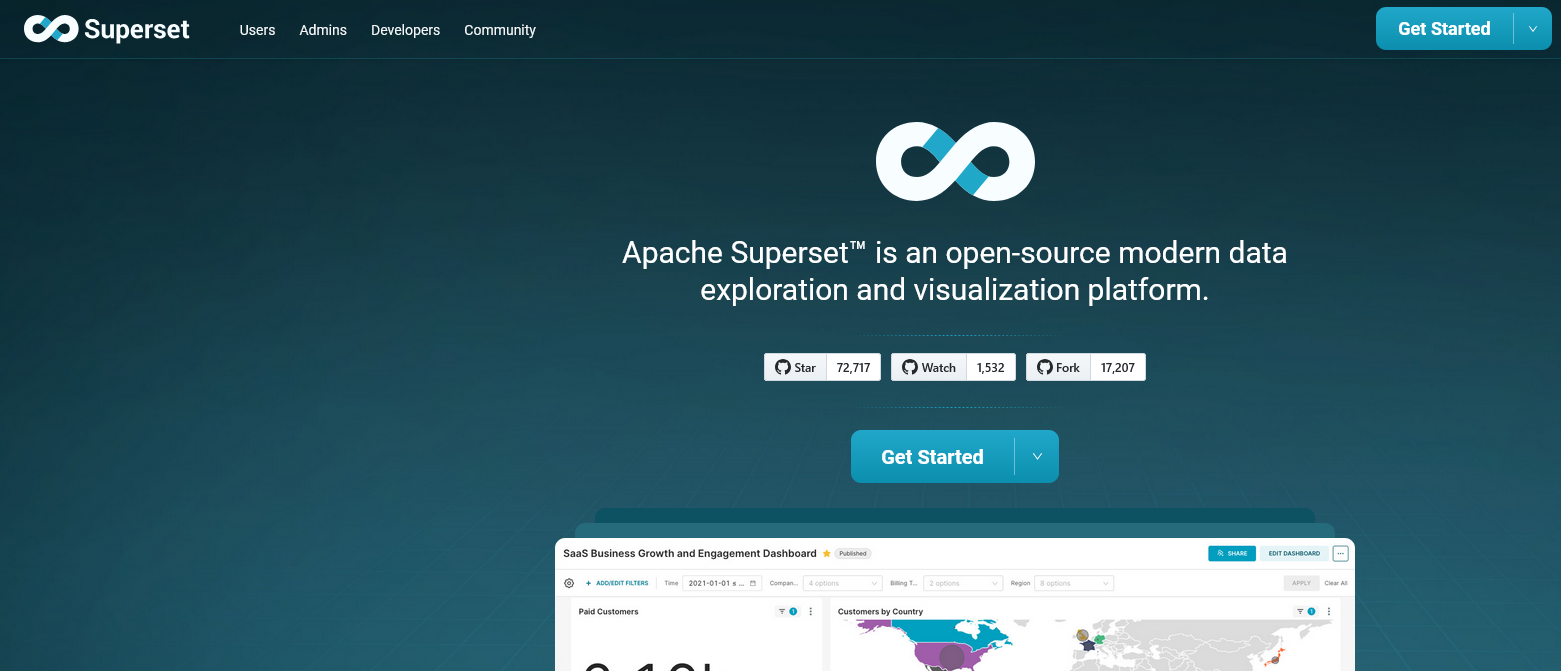
Apache Superset, j'ai mis du temps à l'adopter mais je ne regrette pas. Cette plateforme open source de visualisation transforme vos bases de données en tableaux de bord interactifs sans coûts de licence.
On peut connecter pratiquement n'importe quelle source : PostgreSQL, MySQL, BigQuery, Snowflake, même des fichiers CSV.
L'interface ressemble un peu à Tableau mais en plus technique.
Je crée mes graphiques avec du SQL directement, ce qui me donne une liberté totale sur les données.
Les filtres dynamiques fonctionnent bien et les utilisateurs finaux naviguent facilement entre les vues.
Parfait pour les équipes data qui veulent garder le contrôle sur leur stack.
Moins adapté si vous cherchez du drag-and-drop pur ou si personne ne maîtrise SQL dans votre organisation. L'hébergement et la maintenance restent à votre charge, contrairement aux solutions SaaS classiques.
| ✅ Avantages | ❌ Inconvénients |
|---|---|
| Open source gratuit avec communauté active | Installation et configuration technique nécessaires |
| Connexions natives vers 40+ sources de données | Interface parfois lente sur gros volumes de données |
| Requêtes SQL personnalisées pour analyses complexes | Documentation incomplète sur certaines fonctionnalités |
| Tableaux de bord responsive et partageables |
Infogram
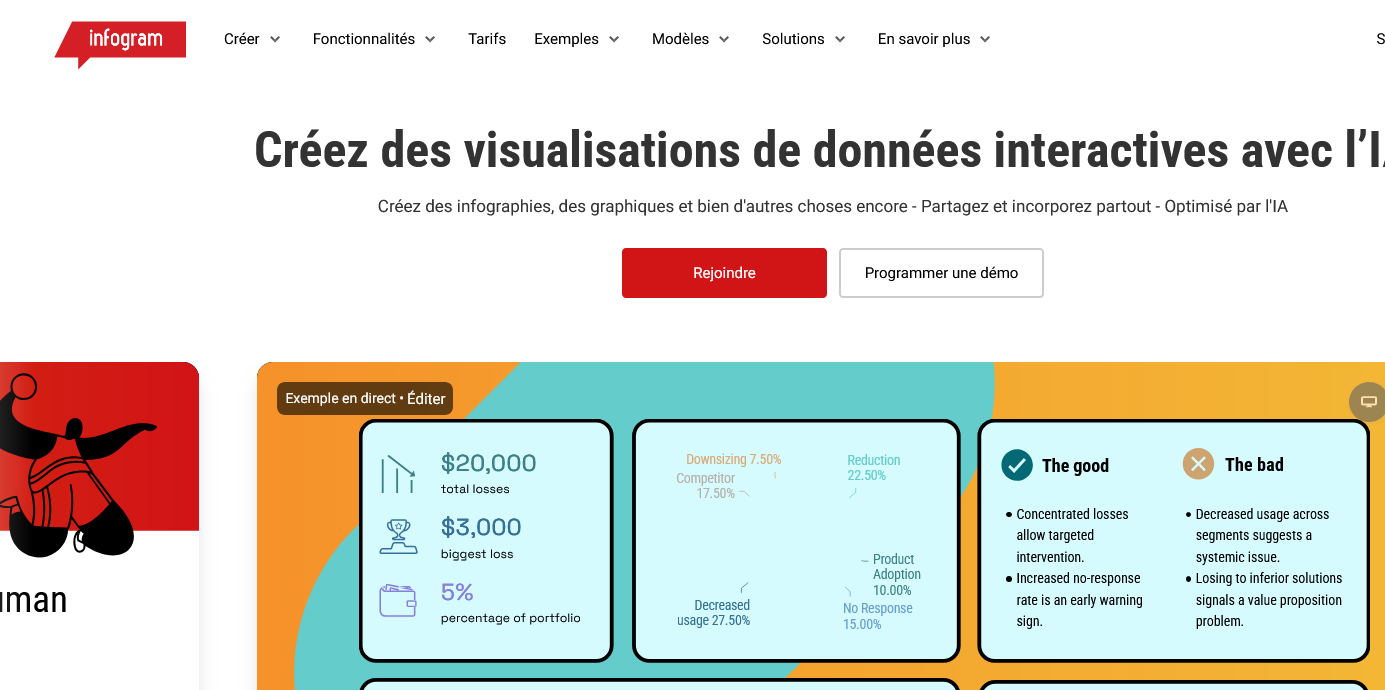
J'utilise Infogram depuis deux ans pour mes rapports clients et mes présentations internes.
C'est probablement l'outil de data visualisation le plus accessible que je connaisse pour créer rapidement des graphiques propres sans formation technique.
L'interface drag-and-drop fonctionne vraiment bien et les templates prêts à l'emploi permettent de sortir quelque chose de présentable en 15 minutes.
Ce qui m'a convaincu au début : la simplicité d'importation des données Excel ou Google Sheets.
Plus besoin de galérer avec des formats compliqués. Je colle mes chiffres, je choisis un design et c'est parti.
Les graphiques interactifs fonctionnent bien pour mes présentations client, même si on reste sur du basique comparé à des solutions comme Tableau.
Infogram vise clairement les équipes marketing, communication et les consultants qui ont besoin de produire du contenu visuel rapidement.
Pas forcément les data analysts pointus qui cherchent des analyses poussées. Moi ça me va parfaitement pour mes besoins quotidiens de reporting commercial et mes infographies LinkedIn.
| ✅ Avantages | ❌ Inconvénients |
|---|---|
| Interface vraiment intuitive, prise en main en 30 minutes | Options de personnalisation limitées sur les graphiques complexes |
| Import direct depuis Excel et Google Sheets sans galère | Tarifs qui grimpent vite dès qu'on veut enlever le logo Infogram |
| Bibliothèque de templates variés pour différents secteurs | Pas adapté pour du big data ou des analyses statistiques poussées |
| Partage et export faciles (PDF, PNG, lien interactif) |
Tableau Viewer

Je teste Tableau Viewer depuis quelques mois, et c'est un outil qui me surprend par sa simplicité d'accès. Pas besoin d'installer Tableau Desktop pour consulter et interagir avec les rapports partagés par l'équipe data.
Je peux filtrer, zoomer, explorer les graphiques directement depuis mon navigateur web.
L'interface reste fidèle à l'univers Tableau, ce qui évite la confusion quand on passe de Desktop à Viewer.
Les exports en PDF ou image fonctionnent bien, même si j'ai parfois des soucis de mise en page sur les dashboards complexes.
La synchronisation avec Tableau Server est fluide.
Par contre, je ne peux rien modifier ni créer de nouveaux rapports. C'est vraiment fait pour consulter uniquement.
Si vous voulez juste accéder aux analyses créées par d'autres sans payer une licence complète, ça fait le travail. Mais attention aux limitations d'interactivité sur certains graphiques avancés.
| ✅ Avantages | ❌ Inconvénients |
|---|---|
| Accès gratuit aux rapports Tableau sans licence Desktop | Impossible de modifier ou créer des rapports |
| Interface web responsive qui fonctionne sur tablette | Certaines fonctionnalités interactives limitées |
| Filtrage et navigation dans les dashboards préservés | Dépendant d'un serveur Tableau pour fonctionner |
| Exports PDF et images fonctionnels |
Toucan Toco

Toucan Toco fait le pari de rendre la data visualisation vraiment accessible à toute l'entreprise.
Plutôt que de faire encore un autre outil complexe, ils ont créé une plateforme où n'importe quel manager peut comprendre ses KPIs sans formation technique.
Le principe est malin : on prépare les données une fois, et après chacun accède à ses tableaux de bord sur mobile, web ou même par email.
J'ai testé leur approche storytelling qui transforme les graphiques en récits compréhensibles.
Concrètement, au lieu d'avoir 15 courbes incompréhensibles, on obtient des insights clairs avec du contexte. Leur force, c'est vraiment l'adoption utilisateur.
Même les équipes réfractaires à la BI s'y mettent parce que c'est intuitif.
Par contre, on sent que Toucan Toco vise plutôt les entreprises établies que les startups.
Leur positionnement penche vers la démocratisation de la donnée en entreprise, avec des connecteurs qui fonctionnent bien sur les ERP classiques et les bases de données traditionnelles.
Parfait pour industrialiser la culture data, moins évident si on cherche de l'exploration avancée ou de l'analytique prédictive poussée.
| ✅ Avantages | ❌ Inconvénients |
|---|---|
| Interface pensée pour les non-techniciens, adoption rapide des équipes métier | Capacités d'analyse statistique avancée limitées comparé à des outils spécialisés |
| Narratives automatiques qui expliquent les évolutions de données en langage clair | Personnalisation graphique moins poussée, on reste sur des templates assez standardisés |
| Distribution multi-canal efficace : web, mobile, email, Slack sans effort | Tarification qui peut vite grimper selon le nombre d'utilisateurs dans l'organisation |
| Connecteurs pré-configurés avec la plupart des outils d'entreprise classiques |
Grafana Cloud
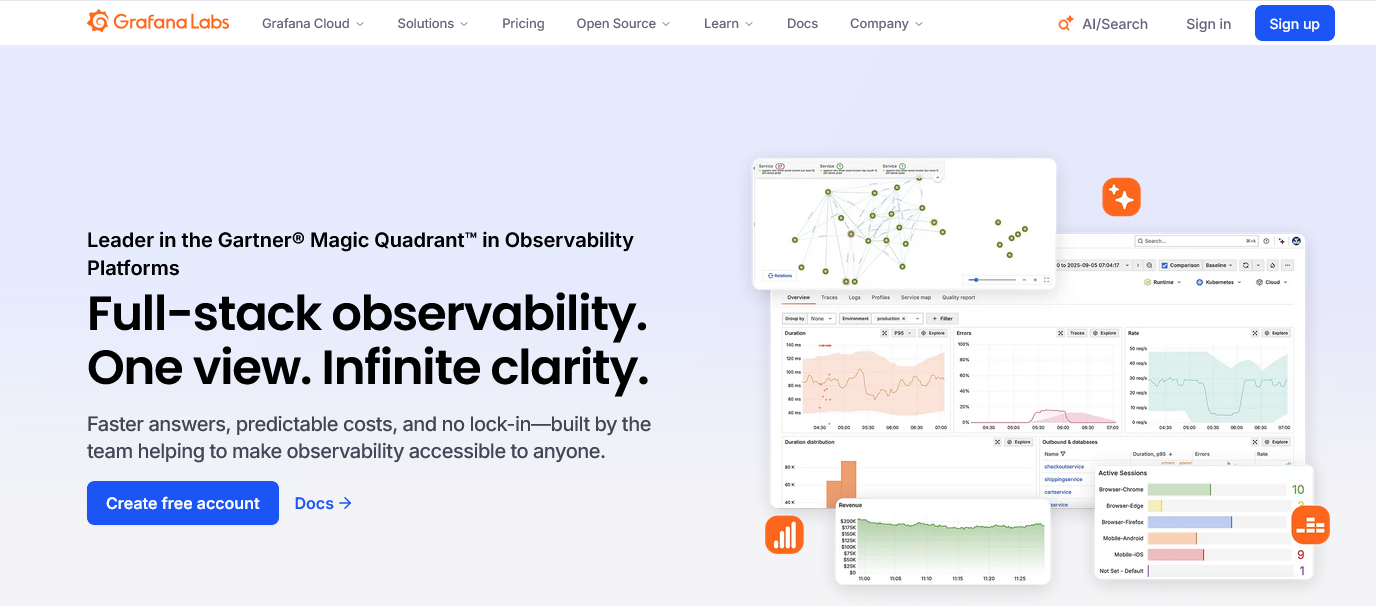
Grafana Cloud m'a convaincu par sa simplicité de mise en œuvre. Contrairement à d'autres solutions qui demandent des semaines de configuration, j'ai pu créer mes premiers tableaux de bord en quelques heures.
La plateforme hébergée évite complètement les galères d'infrastructure et de maintenance.
Ce qui me plaît vraiment, c'est sa capacité à connecter des sources très variées.
J'ai pu brancher PostgreSQL, AWS CloudWatch, Prometheus et même des APIs REST sur les mêmes dashboards. Le rendu visuel reste propre même avec des métriques complexes.
Les alertes par email ou Slack fonctionnent bien pour surveiller mes indicateurs critiques.
Grafana Cloud convient parfaitement aux équipes techniques qui veulent du monitoring avancé sans les contraintes d'hébergement.
Les développeurs et les ops teams y trouvent leur compte. Par contre, si vous cherchez un outil business intelligence classique pour les commerciaux ou la direction, passez votre chemin.
| ✅ Avantages | ❌ Inconvénients |
|---|---|
| Configuration rapide sans infrastructure à gérer | Pricing qui peut vite grimper avec le volume de métriques |
| Connecteurs natifs pour la plupart des bases de données et services cloud | Courbe d'apprentissage raide pour créer des requêtes avancées |
| Interface intuitive même pour des métriques techniques complexes | Orienté monitoring technique, inadapté pour du reporting business classique |
| Système d'alertes flexible avec notifications multi-canaux |
Metabase Cloud
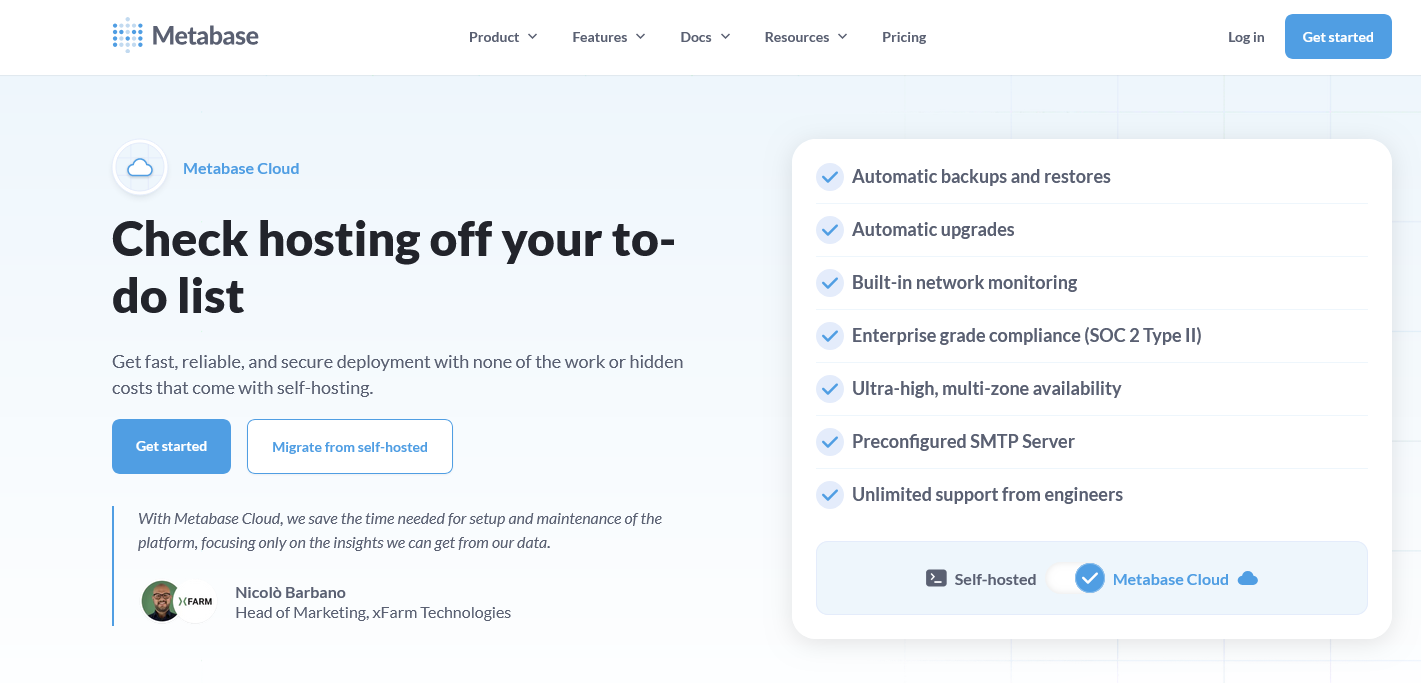
J'utilise Metabase Cloud depuis 18 mois pour créer des tableaux de bord sans coder. C'est un outil open source hébergé qui transforme vos bases de données en visualisations claires.
Pas besoin d'être développeur pour connecter PostgreSQL, MySQL ou même Google Sheets et sortir des graphiques propres.
L'interface ressemble un peu à celle de Tableau mais en plus accessible.
Je peux créer des questions en langage naturel : "Combien de ventes ce mois ?" et Metabase génère automatiquement le graphique.
La prise en main prend quelques heures maximum, même pour quelqu'un qui n'a jamais fait de BI.
Ce qui me plaît vraiment ? Les alertes automatiques par email quand mes KPIs dépassent un seuil.
Plus besoin de surveiller manuellement mes dashboards chaque matin. Et contrairement à Power BI, pas de licence Microsoft obligatoire pour partager avec l'équipe.
| ✅ Avantages | ❌ Inconvénients |
|---|---|
| Interface intuitive qui ne nécessite aucune formation technique | Fonctionnalités de mise en forme limitées pour des rapports très personnalisés |
| Questions en langage naturel pour créer des visualisations rapidement | Performance dégradée sur de gros volumes de données (plus de 500k lignes) |
| Connexion native avec plus de 20 bases de données populaires | Options d'export restreintes comparé à des solutions comme Tableau |
| Alertes automatiques par email sur les seuils de données |
Qu'est-ce qu'un logiciel de data visualisation ?
Un logiciel de data visualisation, c'est un outil qui transforme vos données brutes en graphiques compréhensibles. Au lieu de regarder des colonnes Excel interminables, vous obtenez des courbes, des barres, des camemberts qui parlent.
Je me souviens de mes débuts : j'avais des tableaux de ventes avec 500 lignes. Impossible de voir les tendances. Maintenant, je visualise tout en quelques clics : l'évolution du chiffre d'affaires, les produits qui marchent, les périodes creuses.
Concrètement, vous importez vos données (ventes, stocks, finances, RH) et l'outil génère automatiquement des graphiques. Vous pouvez créer des tableaux de bord complets que toute l'équipe comprend instantanément.
À qui s'adresse ce type de logiciel ?
Les dirigeants de PME (notre cas)
Nous avons besoin de piloter sans nous noyer dans les chiffres. Un tableau de bord mensuel avec les indicateurs clés, c'est plus parlant qu'un rapport comptable de 20 pages.
J'utilise ça pour suivre la rentabilité par client, anticiper les problèmes de trésorerie, ou montrer l'évolution à mes associés lors des réunions.
Les équipes commerciales
Elles visualisent leurs performances, identifient les prospects chauds, comparent les territoires. Fini les calculs manuels pour savoir qui atteint ses objectifs.
Les services RH et finance
Suivi des budgets, analyse des coûts, évolution des effectifs. Même sans formation statistique, ils créent des rapports visuels percutants.
Par contre, si vous n'avez que trois chiffres à suivre, un simple Excel suffit largement.
Comment choisir son logiciel de visualisation ?
Facilité d'utilisation
Premier critère : votre équipe doit pouvoir s'en servir. J'ai testé des outils très puissants mais trop complexes pour mes collaborateurs. Résultat : abandon au bout de deux semaines.
Cherchez une interface intuitive, des modèles prêts à l'emploi, un système de glisser-déposer. La courbe d'apprentissage ne doit pas dépasser quelques jours.
Intégrations possibles
Votre logiciel doit récupérer les données de votre ERP, CRM, comptabilité. Sinon, vous passez votre temps à faire du copier-coller.
Les meilleurs outils se connectent automatiquement à vos bases : exports directs depuis votre logiciel de gestion, synchronisation en temps réel.
Types de graphiques disponibles
Barres, courbes, secteurs : les basiques suffisent souvent. Mais parfois, vous avez besoin de cartes géographiques, d'entonnoirs de conversion, de graphiques en aires.
Vérifiez que l'outil propose les formats adaptés à votre activité.
Partage et collaboration
Crucial dans une PME. Vous devez pouvoir envoyer vos tableaux de bord par email, les afficher en réunion, donner des accès limités aux collaborateurs.
Certains logiciels permettent même des commentaires collaboratifs directement sur les graphiques.
Combien ça coûte ?
Solutions gratuites
Looker Studio de Google : gratuit mais limité. Parfait pour débuter avec des besoins basiques. Je recommande pour tester l'approche avant d'investir.
Metabase en version open source : gratuit aussi, mais plus technique à installer.
Gamme intermédiaire (10-50€/mois par utilisateur)
La zone de confort pour les PME. Power BI Pro à environ 10€/mois, Zoho Analytics autour de 15€. Budget maîtrisé avec de vraies fonctionnalités.
Solutions premium (100€+ par mois)
Tableau, Power BI Premium : réservé aux gros besoins ou aux entreprises avec des équipes dédiées à l'analyse.
Attention aux coûts cachés : formation, paramétrage, maintenance. J'ai vu des PME doubler leur budget initial.
Les erreurs classiques à éviter
Choisir trop complexe
Ma première erreur : prendre l'outil le plus puissant du marché. Résultat catastrophique. L'équipe n'arrivait pas à s'en servir, j'ai perdu trois mois.
Commencez simple, montez en gamme progressivement si besoin.
Négliger la qualité des données
Un beau graphique basé sur des données fausses, ça reste faux. Nettoyez vos bases avant de visualiser.
J'ai créé des tableaux de bord magnifiques avec des doublons dans ma base clients. Les analyses étaient complètement erronées.
Créer trop de graphiques
L'effet sapin de Noël : multiplier les courbes sans réflexion. Un tableau de bord surchargé ne sert à rien.
Limitez-vous aux indicateurs vraiment utiles pour la décision.
Oublier la formation
Même l'outil le plus simple demande un minimum d'accompagnement. Prévoyez du temps pour former vos équipes, sinon l'investissement est gâché.
Par où commencer ?
Identifiez d'abord vos indicateurs prioritaires. Chiffre d'affaires mensuel ? Marge par produit ? Évolution de la trésorerie ?
Listez vos sources de données actuelles : logiciel de gestion, fichiers Excel, exports bancaires.
Testez une solution gratuite pour vous faire la main. Créez votre premier graphique en une heure, pas en une semaine.
Une fois à l'aise avec les concepts, vous pourrez évaluer les solutions payantes selon vos besoins réels.
L'objectif : gagner du temps sur l'analyse pour le consacrer aux décisions opérationnelles. Votre PME mérite des outils de pilotage efficaces, pas forcément les plus chers.